
配信ライブをテレビで見るには? 購入前に確認したい端末・接続・テスト
大きな画面で、メンバーの表情も会場の景色も楽しみたい! 配信ライブをテレビで見るための準備を、手持ちの機器から考えよう📺✨
📺 まずはここから
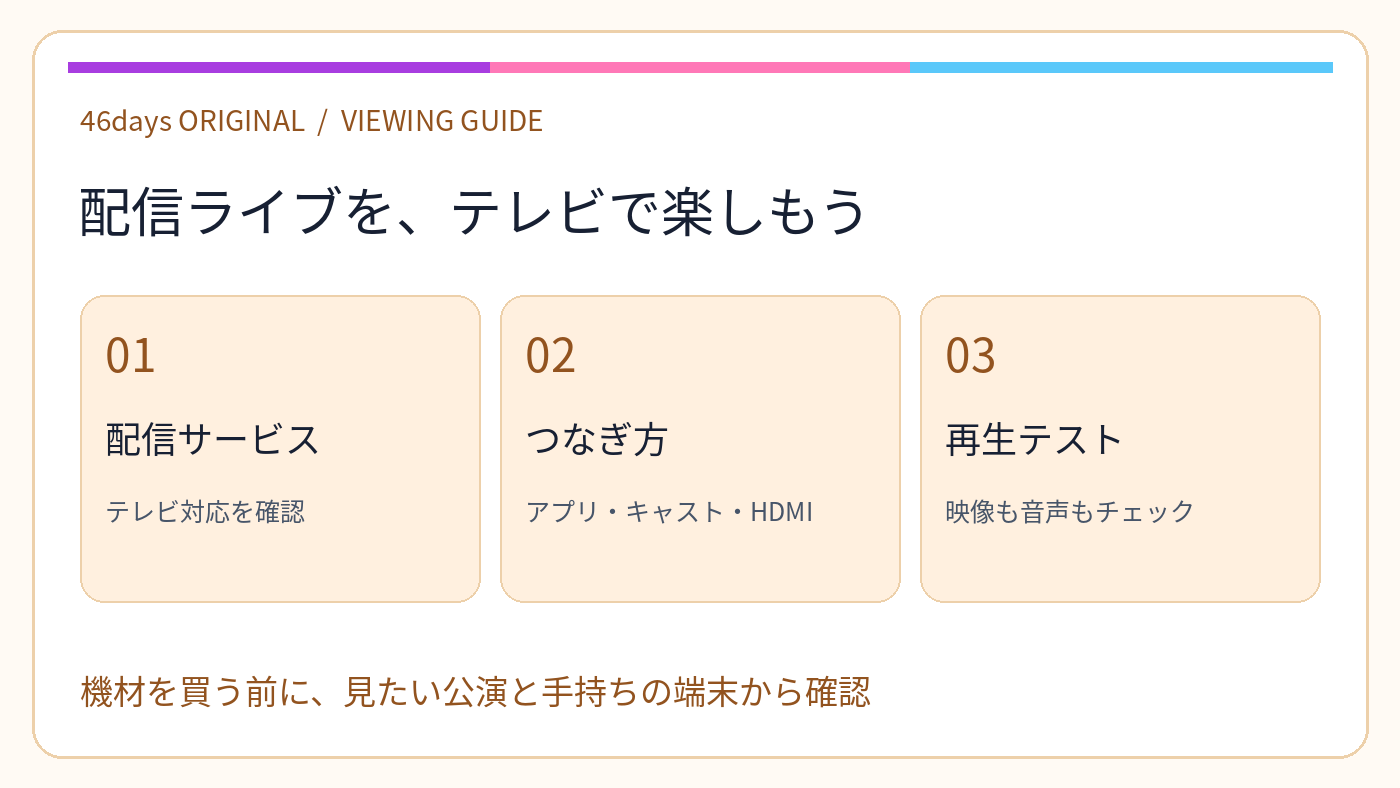
テレビ対応を確認してから、つなぎ方を選ぼう
使う配信サービスがテレビ視聴に対応しているかを確認したら、アプリ・キャスト・HDMIから合う方法を選ぼう。ケーブルや接続端末を買うのは、その後でOK。本番と同じ接続で再生テストもしておくと安心だね。
📺 最初に、配信サービスのテレビ対応を確認
大きな画面で見るライブは、ダンスの細かな動きも、会場いっぱいのペンライトも楽しみやすいね。準備は見たい公演の配信先を選ぶところから始めよう。
グループの公演案内で配信サービスを確認したら、その公演の商品ページとテレビ視聴ガイドを開きます。同じサービスでも、公演固有の視聴条件がある時は、その案内を優先してね。
| サービス | テレビで見る方法 | 購入前に確認すること |
|---|---|---|
| ABEMAのPPV | 対応するFire TV・Android TV・Apple TV、Chromecast、AirPlayなど。 | HDMIケーブルでのミラーリングは非対応。Chromecastでは追っかけ再生ができません。購入したアカウントをテレビ側に連携します。 |
| Rakuten TV | 対応テレビ・Fire TV・Chromecast。PCなどからのHDMI接続も案内されています。 | 機種別の視聴手順を確認。購入時と同じ楽天IDを使い、実際の接続で視聴テストを行います。 |
| Stagecrowd | HDMI・Chromecast・Fire TV・AirPlayなどの接続例が案内されています。 | テレビ接続・キャストはサポート対象外。端末の組み合わせで使えない場合があるので、PC・スマホでも見られるよう準備します。 |
| Streaming+ | HDMI・変換アダプターや、Wi-Fiを利用したミラーリングなど。 | テレビ出力の動作保証はありません。本番に使う機器・ブラウザで確認し、推奨環境のPC・スマホも用意します。 |
| Lemino | 対応スマートテレビや、対応するFire TV Stick・Chromecast with Google TVなどのLeminoアプリ。 | 手持ちの機種・OSが対応するか確認。見たいライブの商品ページで、個別課金とテレビ視聴の条件も確認します。 |
| Hulu(ライブチケット) | 「レンタル/購入作品」に対応するテレビ・ストリーミング端末のHuluアプリ。 | 見放題の対応表とは別に、レンタル/購入作品の対応機器を確認。購入後は「マイリスト」→「レンタル/購入」から公演を開こう。 |
| U-NEXT | ライブ対応スマートTV、Fire TV、Android TV/Google TV、Apple TV(tvOS 18以降)など。 | U-NEXTアプリがあっても一部のテレビはライブ非対応。対応機器一覧と公演ページを確認し、購入したアカウントで再生しよう。 |
出典:Hulu・ライブの再生方法/レンタル/購入作品の対応機器/U-NEXT・ライブをテレビで見る方法
テレビにABEMAやLeminoのアプリが入っていても、見たいライブの購入・再生方法まで確認してから選ぼう。テレビの型番と接続端末の世代をメモしておくと、対応機種一覧と照合しやすくなります。
🔌 アプリ・キャスト・HDMI、つなぎ方を選ぼう
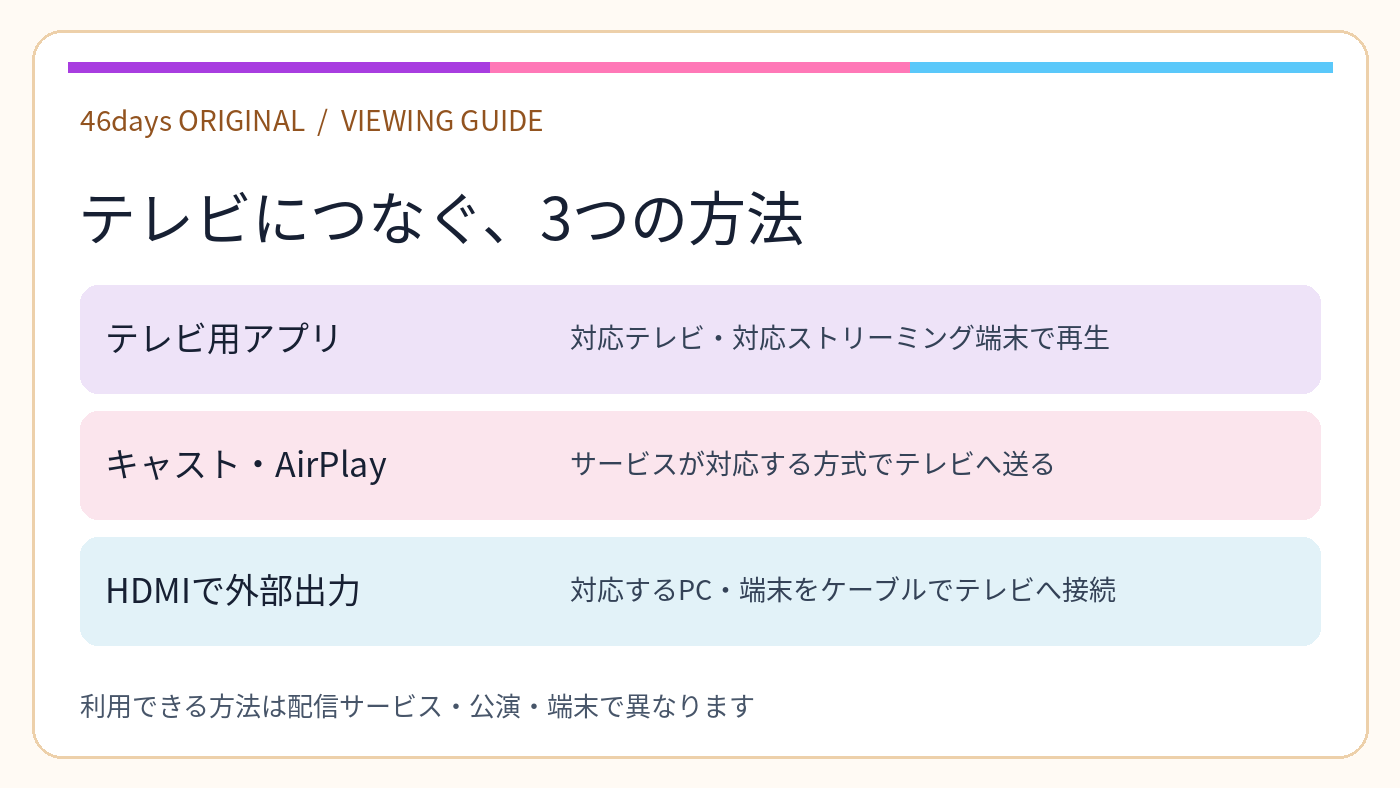
テレビ用アプリを使う
テレビや接続端末でサービスのアプリを起動し、購入したアカウントでログイン・連携。スマホを操作し続けずに、リモコンで再生できる方法です。
キャスト・AirPlayを使う
対応アプリのキャスト機能などから、接続先のテレビを選びます。Google Castでは、操作する端末とテレビ側の機器を同じWi-Fiにつなごう。
PCをHDMIケーブルでつなぐ場合
- PCの映像出力端子と、テレビのHDMI入力端子を確認。
- ケーブルをつなぎ、テレビの入力を接続したHDMIに切り替える。
- 推奨ブラウザで配信サービスを開き、視聴テストを再生。
- PCの音声出力先もテレビに切り替わっているか確認する。
Rakuten TVは、Windows・MacからHDMIでテレビに出力する手順を案内しています。HDMI端子がないPCは、その機種で映像出力に使えるアダプターが必要です。
スマホ用アダプターは、端子の形だけで選ばないでね
USB-CやLightningの形が合うだけでは、動画をテレビへ出力できるとは限りません。スマホ本体の外部映像出力と、サービスが案内する接続方法を両方確認しよう。ABEMAのPPVを見たい場合は、HDMIミラーリング以外の対応方法を選びます。


✅ 本番と同じつなぎ方で、映像と音声をテスト
PCで動画が再生できても、テレビに接続すると別の確認が必要です。当日使うテレビ・端末・ケーブル・Wi-Fiをそろえて、配信サービスが用意する視聴テストを試そう。
- テレビに映像が出て、全画面表示にできる。
- 音声がテレビや接続したスピーカーから聞こえる。
- 数分続けても映像が止まらず、画面と音のズレが気にならない。
- テレビ側でも購入したアカウントの作品を開ける。
- PCのスリープや端末の電池切れを避けられる。
対応テレビのアプリでは、手順を確認するために無料動画を再生してみるのも便利。ただし、無料動画の再生だけでPPVの対応を判断せず、有料ライブの対応表と購入した公演の視聴画面まで確認しておこう。
画質が不安定な時は、配信画面の画質を下げる、回線を使う大きなダウンロードを止めるなど、今の環境で試せることから調整しよう。速度の数字が良くても、実際の再生が安定するかが大切です。
🎫 見逃し配信とリピート配信は、時間の使い方が違う
見逃し・アーカイブ配信
視聴期間内に、自分のタイミングで再生する方式。公開開始・終了時刻を確認して、見たい日に時間を確保しよう。
リピート配信
決まった日時に、もう一度ライブ映像を配信する方式。好きな時刻から再生するアーカイブと混同せず、開始時刻を予定に入れておこう。
販売ページでは追いかけ再生の可否、巻き戻しの可否、購入締切も確認します。テレビ視聴の機能と公演の配信条件、両方がそろって初めて、当日の見方を決められるよ。
🌸 櫻坂6周年ライブを見る人は、リピートの時刻も予定に入れよう
11月14日・15日の公演はStagecrowd・Rakuten TV・ABEMA・Lemino・Hulu・U-NEXTで配信。リピートはそれぞれ11月19日・20日の20:00からで、アーカイブ・追いかけ再生・巻き戻しはありません。あとから好きな時間に見始める方式ではないので、テレビの準備も開演前に済ませよう。
🛠️ 映らない・音が出ない時の確認順
| 症状 | 先に試すこと |
|---|---|
| テレビが真っ黒 | 入力切替と接続端子を確認。次に、テレビを外して元の端末で再生できるか確認します。 |
| 映像は出るが無音 | テレビ・再生画面のミュート、PCの音声出力先、Bluetoothイヤホンへの接続を確認します。 |
| 買ったライブが見つからない | 購入完了メールとアカウントを照合。テレビ側のログイン・連携先も確認します。 |
| 途中で止まる | 画質と通信環境を確認。サービスの障害案内も見て、推奨環境のPC・スマホで再生できるか試します。 |
テレビへの接続で手間取った時に備えて、そのまま見られるPC・スマホを1台用意しておくと安心。開演前に準備を終えて、あとは好きな飲み物と一緒に、ステージを楽しもう🎤
🔌 HDMI接続を選ぶ人のケーブル候補
対応するサービスで、HDMI出力端子のあるPCとテレビをつなぐ人向け。すでに使えるケーブルがあるなら、それを先に試してね。

広告/PR
エレコム ハイスピードHDMIケーブル 2m|DH-HD14E20BK2
両端がHDMIタイプAの、約2mのケーブル。メーカー標準価格は2,112円(税込)。スマホ用の変換アダプターは付属しません。
ABEMAのPPVのHDMIミラーリングには使えません。テレビ出力の可否はサービス・端末ごとに確認し、必要な長さを選んでね。
出典:エレコム・製品仕様